Add/Remove Labels
Utilisez centui pour ajouter ou supprimer des labels à un ensemble d’UIDs.
Les labels contiennent des informations qui peuvent aider à exporter les informations des objets vers une autre base de données, un ERP…
Ils peuvent avoir 2 formats :
- standard : un label avec une seule signification
- scoped : un label avec un titre et une valeur
- le titre et les valeurs doivent être séparés par
::
- le titre et les valeurs doivent être séparés par
Prérequis
- Votre TenantID
- Avoir un compte avec les droits editor au moins
L'enrôlement facilite les chosesAvec le Module Inventaire, vous pouvez automatiser l’application de labels aux objets en passant des tags NFC sur les plateaux CADS !
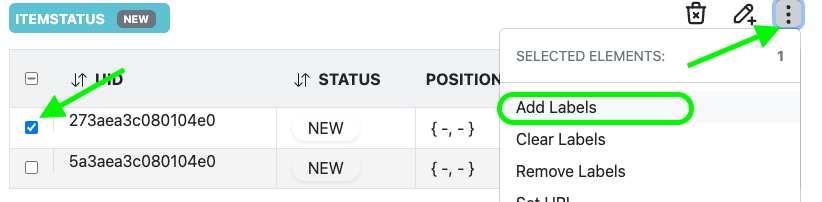
Suivez Premiers Pas pour vous connecter, naviguez vers la boîte 1 Items et sélectionnez les objets
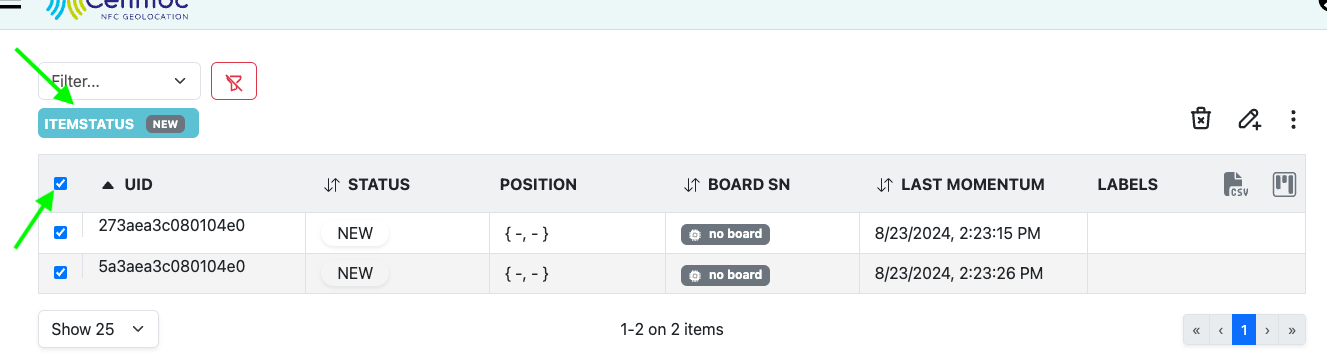
Dans l’exemple, nous avons filtré les objets par état, et sélectionné tous les objets en utilisant la case à cocher du haut.
Sélectionnez Add Label :
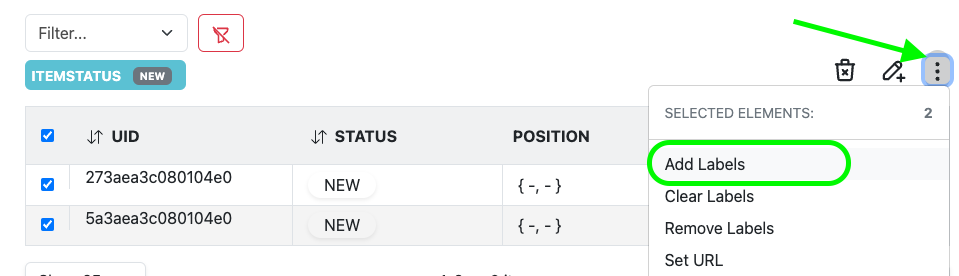
Ensuite, écrivez la collection de labels que vous souhaitez appliquer aux objets sélectionnés :
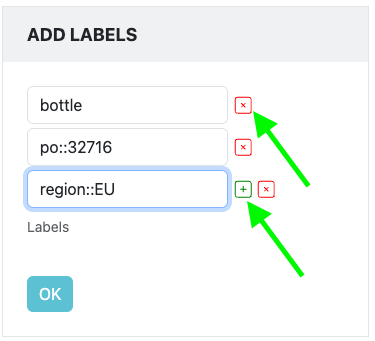

Dans cet exemple, nous avons écrit :
- 1 label standard : bottle
- 2 labels scoped : po et region avec les valeurs respectives :
32716etEU
Les titres sont uniquesSi vous ajoutez un label scoped avec un titre qui existe déjà, la valeur précédente sera écrasée.
Mettons à jour le label region de 27aea3c080104e0 pour remplacer EU par NA :
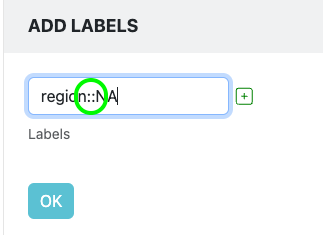
n’oubliez pas le :: pour les labels scoped
La configuration résultante ressemble à ceci, où la valeur des labels region a changé :

IrréversibleIl n’y a aucun moyen d’annuler une suppression de label, mais vous pouvez rajouter les labels supprimés
La suppression de labels consiste à supprimer certains labels.
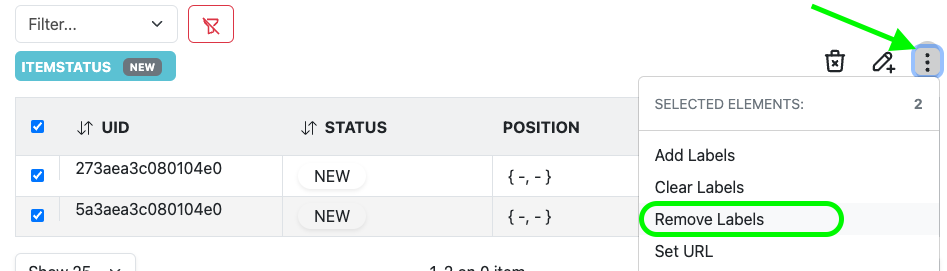
Afin de supprimer le label po::32716, par exemple, supprimez tous les autres labels de la sélection et appuyez sur OK.
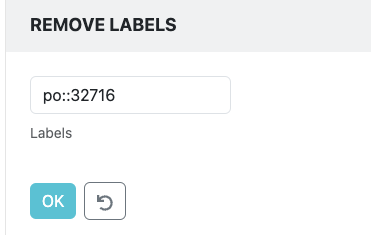
Ce qui donne :

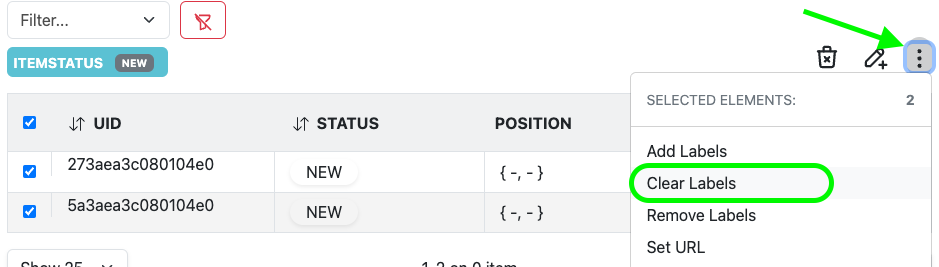
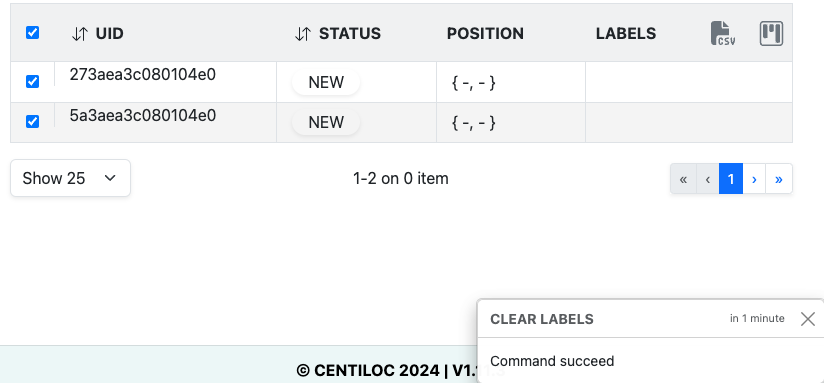
Ne peut pas être annuléIl n’y a aucun moyen d’annuler un effacement de label
L’effacement de labels consiste à supprimer tous les labels.