
Configuration
Vous pouvez modifier de nombreux paramètres sur vos boards Centiloc à l’aide de Centui ou de l’API.
Cette page explique l’ensemble des options de configuration disponibles.
Certaines nécessitent un compte utilisateur disposant des droits Maintainer ou Admin.
Consultez la section Rôles utilisateur pour plus d’informations.
Astuce : configurer plusieurs boards à la foisAvec Centui, vous pouvez sélectionner plusieurs boards et appliquer la même configuration à toutes.
Le système appliquera les modifications une par une sur chaque board.
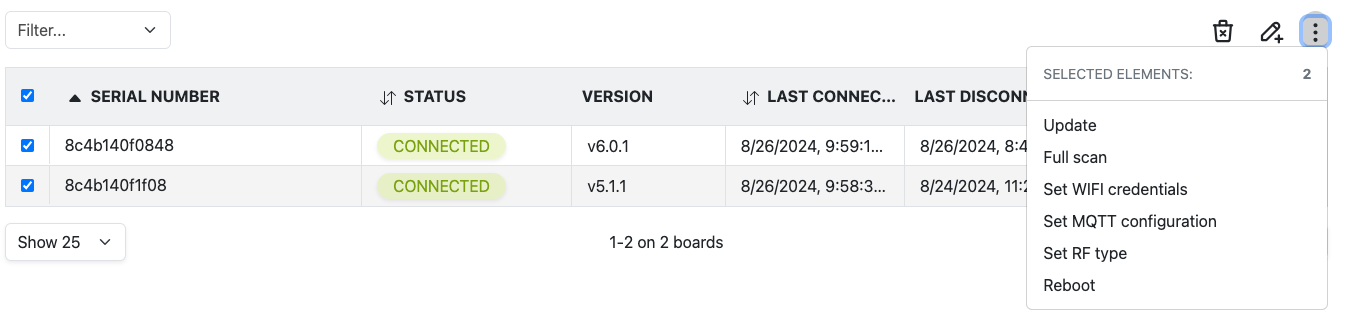
Important : redémarrage nécessaireLa plupart des changements de configuration ne prennent effet qu’après un redémarrage de la board.
Utilisez l’action Reboot une fois vos modifications terminées.
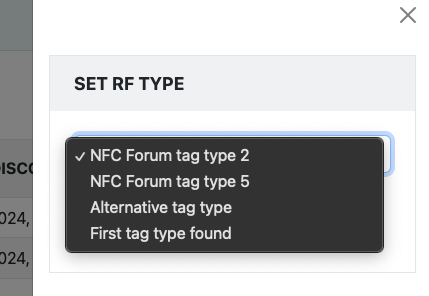
Ce paramètre contrôle la manière dont la board détecte les tags NFC.
Quatre modes de détection sont disponibles.
Dans la majorité des cas, le mode ALL offre la plus grande flexibilité.
Si vous connaissez précisément le type de tags NFC utilisés dans votre système, vous pouvez sélectionner uniquement ce type afin d’accélérer la détection.
| Option | Description |
|---|---|
| NFC Forum tag type 2 | Détecte uniquement les tags ISO14443 |
| NFC Forum tag type 5 | Détecte uniquement les tags ISO15693 |
| Alternative tag type | Alterne entre tous les types de tags |
| First tag type found | Scanne jusqu’à trouver un type de tag, puis se concentre uniquement sur celui-ci |
Choisir un type NFC spécifique peut améliorer la vitesse de détection, mais réduit la compatibilité avec d’autres tags.
Si vous n’êtes pas sûr du mode à utiliser, conservez la configuration par défaut ou contactez le support pour obtenir de l’aide.
Configuration par défautLa configuration par défaut est NFC Forum tag type 5.
Cette option vous permet de modifier certaines propriétés de base de la board :
- Dimensions – n’affecte que l’affichage de la board dans l’interface utilisateur.
- Marges – définit une zone dans laquelle les petits mouvements sont ignorés (aucun événement n’est enregistré).
- Désactiver la géolocalisation – lorsqu’elle est activée, la board renvoie toujours
x=0, y=0.
Le Full Scan demande à la board d’effacer sa mémoire et de rafraîchir toutes les informations qu’elle mesure.
Lorsqu’une requête de Full Scan est envoyée et confirmée, cela signifie que :
- la board a bien reçu la demande ;
- le scan démarrera dès qu’elle sera prête — pas nécessairement immédiatement.
En fonction du nombre de tags NFC et de votre configuration RF, l’opération peut durer de quelques secondes à plusieurs minutes.
Quand utiliser un Full ScanSi les données affichées dans votre tableau de bord ne correspondent pas à la réalité, utilisez Full Scan pour forcer une mise à jour complète.
Suivez le guide de configuration Wi-Fi pour les étapes détaillées.
N’oubliez pas de redémarrer la board après modification afin d’appliquer les nouveaux paramètres.
Si votre installation est On-Premise, configurez le Wi-Fi (ou Ethernet) et le MQTT avant de redémarrer la board.
Suivez le guide de configuration MQTT pour plus de détails.
N’oubliez pas de redémarrer la board après modification afin d’appliquer les nouveaux paramètres.
Si votre installation est On-Premise, configurez le Wi-Fi (ou Ethernet) et le MQTT avant de redémarrer la board.
Suivez le guide de configuration Ethernet pour plus de détails.
N’oubliez pas de redémarrer la board après modification afin d’appliquer les nouveaux paramètres.
Si votre installation est On-Premise, configurez le Wi-Fi (ou Ethernet) et le MQTT avant de redémarrer la board.
Ce paramètre définit la manière dont votre board envoie les événements détectés à la plateforme Centiloc.
Deux politiques sont disponibles.
Dans la plupart des cas, nous recommandons la politique Standard.
Si certains objets ne sont pas détectés correctement, vous pouvez essayer la politique Partielle.
| Politique | Description |
|---|---|
| Standard | Politique normale : un objet n’est signalé que lorsqu’il est détecté sur les deux axes (X et Y), garantissant une position précise. |
| Partielle | Signale les objets détectés sur au moins un axe. Utile en cas de détection instable, mais les données de géolocalisation peuvent être incomplètes. |
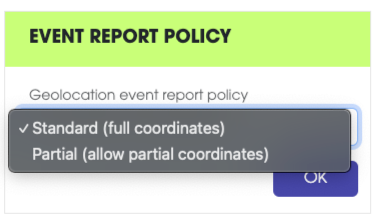
RecommandationUtilisez la politique Standard sauf en cas de diagnostic de problème de détection.
Notes sur la politique partielleLa politique partielle renvoie des événements avec une seule coordonnée valide (par ex.
x=0,y=100oux=154,y=0).
La géolocalisation est donc incomplète.Nous déconseillons d’utiliser ce mode pour les locations.
La fonction Powerdown permet de contrôler quand la board s’allume et s’éteint automatiquement.
C’est utile pour économiser l’énergie ou définir des horaires précis de fonctionnement.
Vous pouvez configurer :
- Quand la board s’allume (heure d’alarme)
- Combien de temps elle reste allumée (durée d’activité)
Vous pouvez définir l’un, l’autre, ou les deux selon vos besoins.
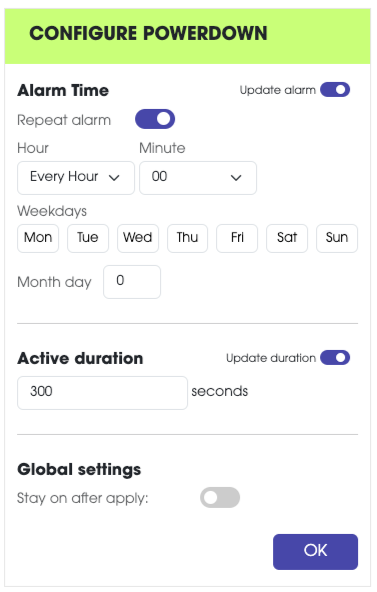
Pour plus de détails sur cette page, consultez le guide complet.
Cette action redémarre la ou les boards sélectionnées, comme si vous les aviez éteintes et rallumées manuellement.