
Jeton de Configuration
Si la board ne parvient à se connecter nulle part (problème Wi-Fi, hôte de plateforme mal configuré, etc.), elle entre en mode de récupération.
Dans ce mode, vous pouvez forcer une nouvelle configuration sur la board. Celle-ci sera appliquée après un redémarrage matériel complet (hard reboot).
Le Jeton de Configuration (Configuration Token) correspond à un tag NFC contenant un contenu spécifique, permettant de configurer une board en mode récupération.
- Une board Centiloc avec une version comprise entre v4.7.1 et v6
- Un tag NFC inscriptible
- Un outil pour écrire des données NDEF dans le tag NFC
- L’application
NFC Toolspeut être téléchargée sur n’importe quel smartphone depuis le store
Le tag NFC utilisé comme Jeton de Configuration doit pouvoir être détecté par la board.
Il doit donc correspondre à la configuration du type NFC de la board.
Seules les boards v4.7.1 et v5 prennent en charge ces jetons.
Les boards v6 utilisent un autre mode de configuration.
Nous allons voir comment utiliser NFC Tools pour programmer un Jeton de Configuration.
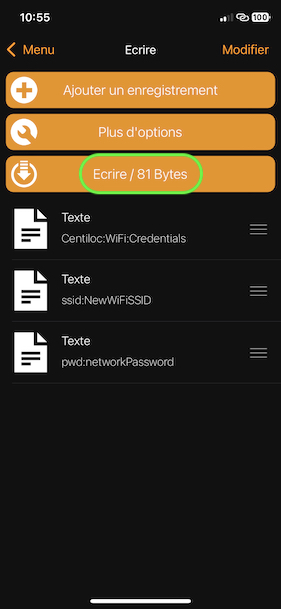
Ouvrez l’application NFC Tools et appuyez sur le bouton Write (ou Écrire).
Cliquez sur Add Record (ou Ajouter un enregistrement).
Sélectionnez le format Text (ou Texte) puis saisissez les informations nécessaires.
Répétez l’opération Add Record pour chaque champ requis par le Jeton de Configuration.
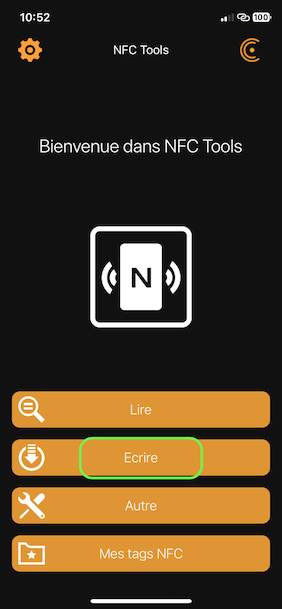
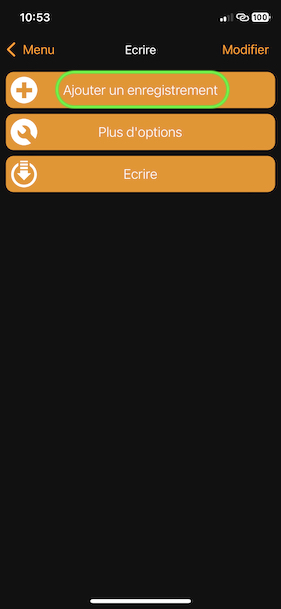
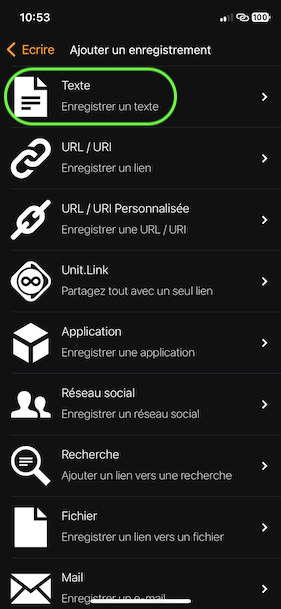
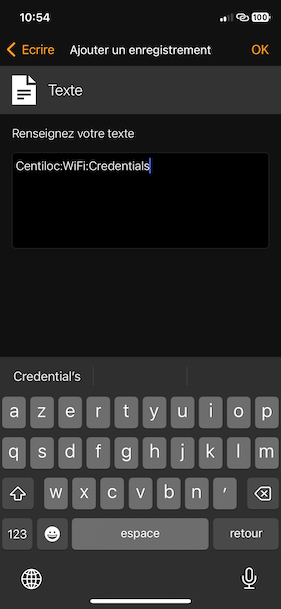
Une fois tous les champs du Jeton de Configuration renseignés, appuyez sur Write (ou Écrire) pour les écrire sur le tag NFC.
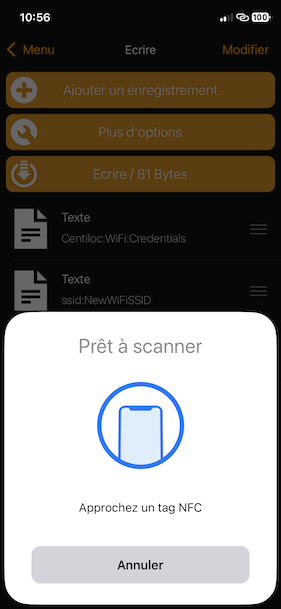
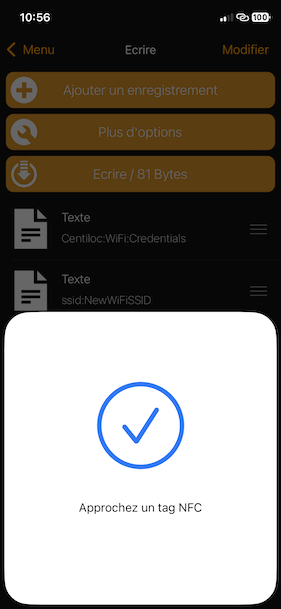
Approchez ensuite le tag NFC de l’antenne du smartphone et attendez le résultat de l’opération.
Si vous ne parvenez pas à écrire dans le tag NFC, c’est probablement parce qu’il est protégé en écriture ou mal formaté.
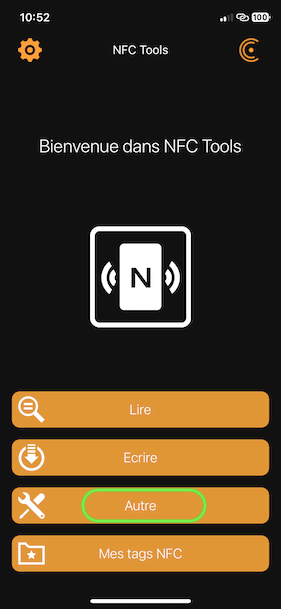
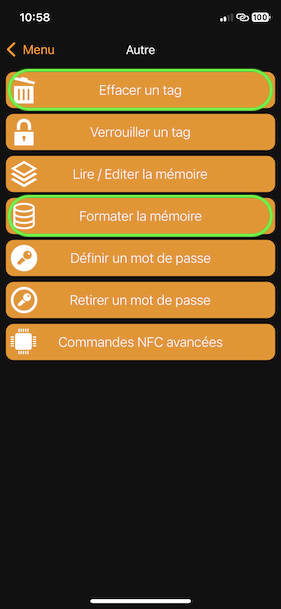
Depuis le menu principal, appuyez sur Other (ou Autre), puis utilisez une ou plusieurs des options suivantes :
Tag Erase(ouEffacer un tag)Memory Format(ouFormater la mémoire)
Cette opération efface complètement la mémoire du tag NFC.
Une confirmation sera demandée par NFC Tools avant exécution.
L’ordre des enregistrements est important !
Faites attention à la casse, au séparateur:, ainsi qu’aux espaces et retours à la ligne, qui sont tous pris en compte.
Voir l’exemple ci-dessus
| Numéro d’enregistrement | Clé | Valeur attendue |
|---|---|---|
| 1 | Centiloc:WiFi:Credentials |
aucune |
| 2 | ssid: |
SSID du réseau Wi-Fi |
| 3 | pwd: |
Mot de passe du réseau Wi-Fi |
Exemple :
Centiloc:WiFi:Credentialsssid:CentiWifipwd:Default01
| Numéro d’enregistrement | Clé | Valeur attendue |
|---|---|---|
| 1 | Centiloc:MQTT:Credentials |
aucune |
| 2 | host: |
Adresse du broker MQTT |
| 3 | port: |
Port du broker MQTT |
| 4 | transport: |
Type de transport (voir ci-dessous) |
| 5 | user: |
Nom d’utilisateur pour l’authentification MQTT |
| 6 | pwd: |
Mot de passe pour l’authentification MQTT |
La valeur dépend de la version du firmware :
La valeur doit être un nombre :
1: pour TCP non sécurisé2: pour TLS3: pour TLS non vérifié (sans vérification du certificat serveur)
La valeur peut être :
tcp: pour TCP non sécuriséssl: pour connexion TLS (avec vérification du certificat)
Centiloc:MQTT:Credentialshost:192.168.1.5ouhost:mqtt.centiloc.comport:8883transport:3pour TLS sans vérification du certificatuser:johndoepwd:ChangeMe123*
| Numéro d’enregistrement | Clé | Valeur attendue |
|---|---|---|
| 1 | Centiloc:RS485:Setup |
aucune |